
HP Sedang Dicas tetapi Persentase Baterai Tetap? Ini Solusinya
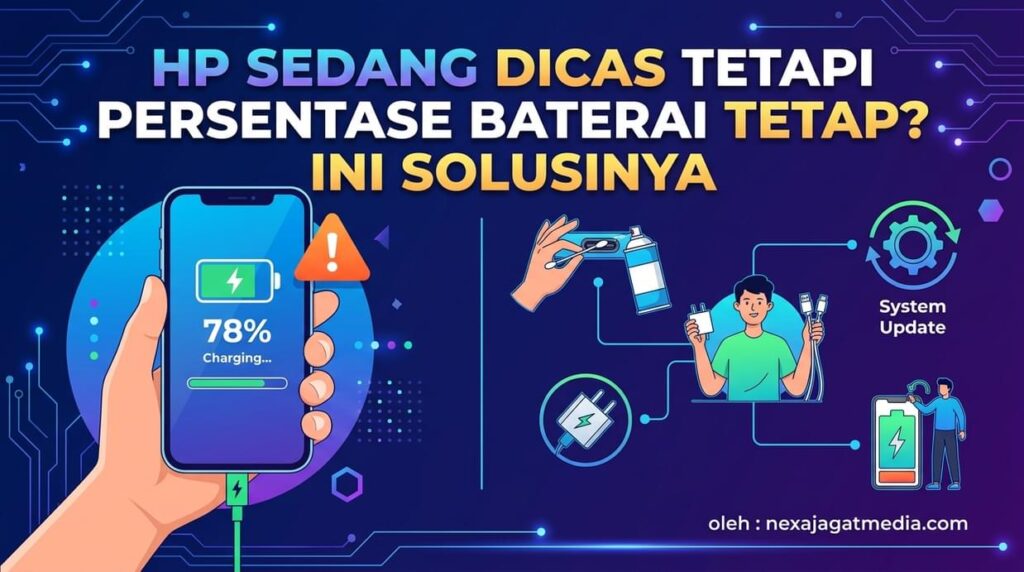
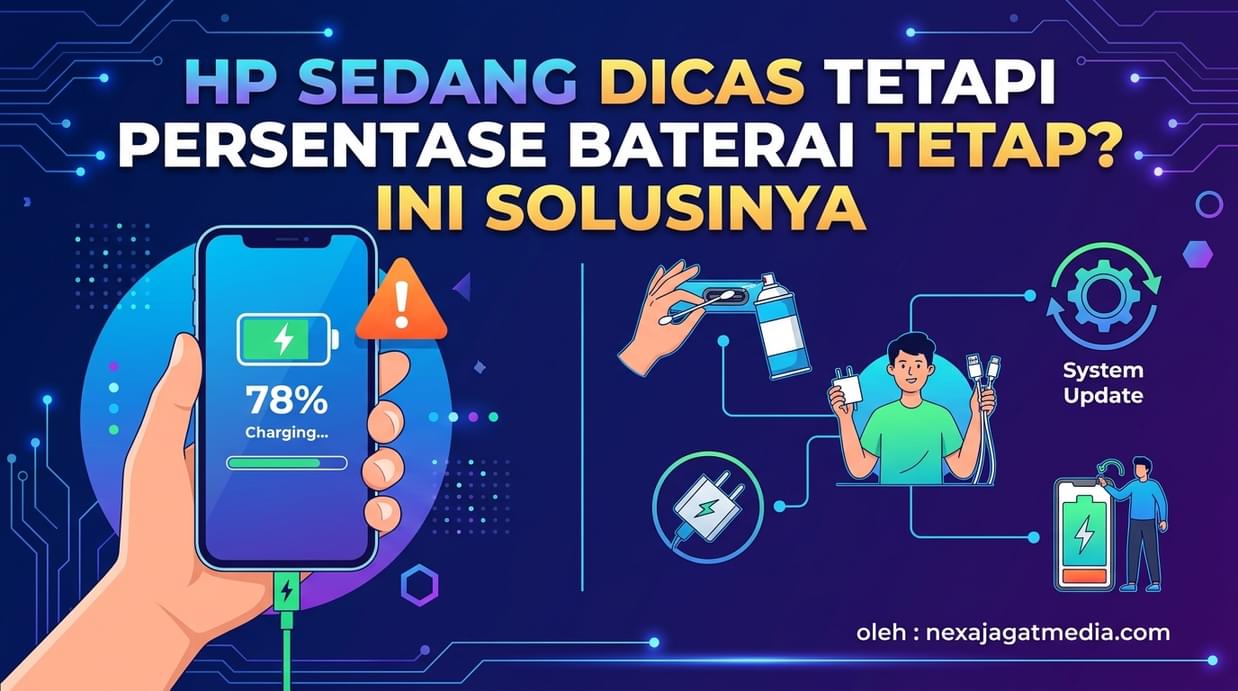
Pernah mengalami HP sudah dicas cukup lama, tetapi persentase baterainya tidak kunjung bertambah? Bahkan, terkadang indikator pengisian daya sudah muncul, tetapi angka baterai tetap berada di posisi yang sama atau justru berkurang. Kondisi ini tentu cukup mengganggu, terutama ketika HP sedang dibutuhkan untuk berkomunikasi, bekerja, atau menjalankan aktivitas sehari-hari. persentase baterai tetap Lantas, kenapa HP dicas lama tetapi persentase baterai tidak bertambah? Masalah ini bisa disebabkan oleh beberapa faktor, mulai dari charger atau kabel USB yang bermasalah, port charging kotor, kondisi baterai yang sudah menurun, hingga gangguan pada sistem Android dan komponen pengisian daya. Penggunaan aplikasi secara berlebihan serta suhu HP yang terlalu panas juga dapat memengaruhi proses pengisian baterai.
Sebelum memutuskan untuk mengganti baterai atau membawa HP ke tempat servis, ada baiknya mengetahui penyebabnya terlebih dahulu. Melalui artikel ini, kita akan membahas berbagai faktor yang membuat baterai HP tidak bertambah saat dicas, cara mengatasinya, serta langkah pemeriksaan untuk mengetahui apakah masalah berasal dari charger, baterai, atau komponen pengisian daya.
Kenapa HP Dicas Lama tetapi Persentase Baterai Tidak Bertambah?
HP yang sudah terhubung ke charger selama berjam-jam tetapi persentase baterainya tidak kunjung bertambah merupakan masalah yang cukup sering dialami pengguna smartphone. Dalam kondisi tertentu, indikator pengisian daya memang terlihat aktif, tetapi angka baterai tetap berada di posisi yang sama. Bahkan, persentasenya bisa terus berkurang meskipun perangkat sedang diisi daya.
Masalah ini tidak selalu menandakan baterai HP sudah rusak. Ada beberapa faktor lain yang dapat memengaruhi proses pengisian daya, seperti adaptor charger yang bermasalah, kabel USB yang rusak, port charging kotor, hingga suhu perangkat yang terlalu tinggi. Selain itu, gangguan sistem Android dan kerusakan komponen pengatur daya juga dapat menyebabkan proses pengisian baterai tidak berjalan normal.
Untuk mengetahui penyebabnya, pengguna perlu memperhatikan beberapa kondisi, seperti apakah ikon charging muncul ketika charger dihubungkan, apakah persentase baterai berubah setelah beberapa waktu, dan apakah HP terasa panas selama proses pengisian. Dengan memahami gejala tersebut, pengguna dapat menentukan langkah pemeriksaan dan penanganan yang lebih tepat.
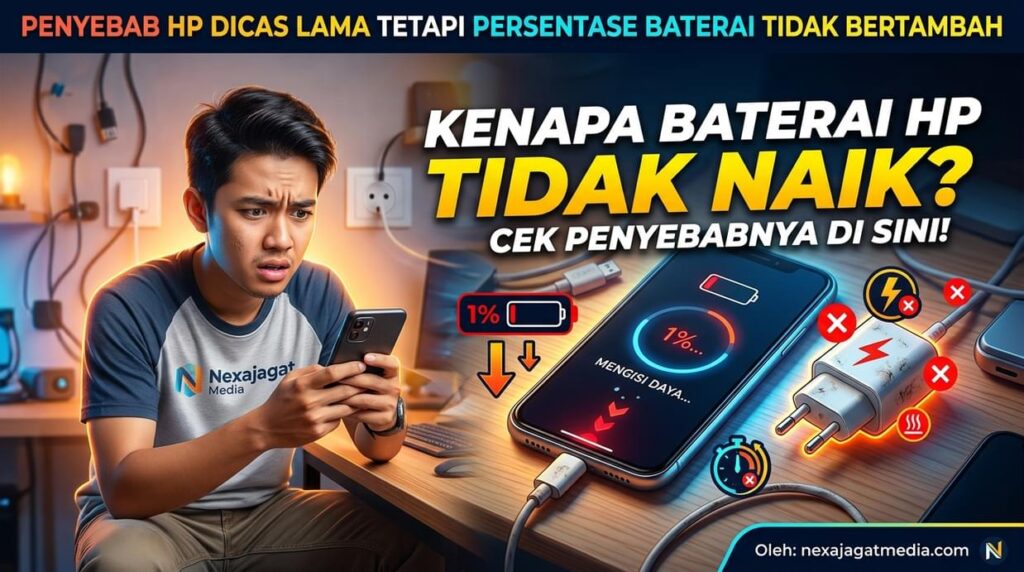
Penyebab HP Dicas Lama tetapi Persentase Baterai Tidak Bertambah
Ada berbagai faktor yang dapat menyebabkan persentase baterai HP tidak bertambah meskipun sudah dicas dalam waktu lama. Penyebabnya bisa berasal dari aksesori pengisian daya, kondisi baterai, penggunaan perangkat, maupun komponen internal smartphone. Berikut beberapa kemungkinan yang perlu diketahui.
Charger atau Kepala Adaptor Mengalami Kerusakan
Salah satu penyebab HP dicas lama tetapi persentase baterai tidak bertambah adalah kerusakan pada kepala adaptor atau charger. Komponen ini berfungsi mengubah dan menyalurkan daya listrik agar sesuai dengan kebutuhan pengisian baterai HP.
Jika adaptor mengalami kerusakan atau tidak mampu menyalurkan daya secara optimal, proses pengisian bisa menjadi sangat lambat. Dalam kondisi tertentu, HP bahkan hanya mendeteksi koneksi charger tanpa mendapatkan daya yang cukup untuk meningkatkan persentase baterai.
Masalah ini juga bisa terjadi ketika pengguna menggunakan adaptor dengan spesifikasi daya yang tidak sesuai dengan kebutuhan perangkat. Oleh karena itu, sebaiknya gunakan charger bawaan atau adaptor berkualitas yang kompatibel dengan spesifikasi HP.
Kabel USB atau Kabel Charger Bermasalah
Selain kepala adaptor, kabel USB juga berperan penting dalam menyalurkan daya listrik dari charger menuju HP. Kabel yang sudah rusak, tertekuk terlalu sering, atau mengalami putus di bagian dalam dapat menghambat aliran listrik. persentase baterai tetap Akibatnya, HP mungkin masih menampilkan ikon pengisian daya, tetapi arus listrik yang masuk tidak mencukupi untuk mengisi baterai secara normal. Kondisi ini bisa membuat persentase baterai bertambah sangat lambat, tetap, atau bahkan berkurang ketika HP digunakan.
Untuk memastikan kondisinya, periksa bagian kabel, terutama dekat konektor USB dan ujung yang terhubung ke HP. Jika terdapat kerusakan fisik, kabel sebaiknya diganti dengan produk yang memiliki kualitas dan spesifikasi sesuai perangkat.
Port Charging HP Kotor atau Rusak
Port charging merupakan bagian yang menjadi penghubung antara kabel charger dan komponen pengisian daya di dalam HP. Jika bagian ini dipenuhi debu, kotoran, atau serat kain, koneksi antara kabel dan perangkat bisa terganggu.
Kondisi tersebut dapat menyebabkan charger tidak terhubung dengan sempurna sehingga proses pengisian daya menjadi tidak stabil. Selain kotor, port charging juga bisa mengalami kerusakan akibat terlalu sering digunakan, terkena cairan, atau konektor yang longgar.
Pengguna dapat memeriksa kondisi lubang charging menggunakan bantuan pencahayaan. Jika terlihat kotor, sebaiknya lakukan pembersihan secara hati-hati atau minta bantuan teknisi. Hindari menggunakan benda logam maupun cairan karena dapat merusak konektor dan menimbulkan risiko korsleting.
Kondisi Baterai HP Sudah Menurun
Baterai yang sudah mengalami penurunan kualitas juga dapat menyebabkan proses pengisian daya menjadi tidak normal. Seiring bertambahnya usia pemakaian dan siklus pengisian, kemampuan baterai untuk menerima serta menyimpan energi dapat berkurang.
Akibatnya, baterai membutuhkan waktu lebih lama untuk terisi atau menunjukkan perubahan persentase yang tidak konsisten. Pada kondisi tertentu, HP juga bisa mengalami penurunan daya secara tiba-tiba, sering mati sendiri, atau persentase baterai berubah secara tidak wajar.
Jika HP sudah digunakan selama beberapa tahun dan mulai menunjukkan gejala tersebut, kondisi kesehatan baterai perlu diperiksa. Beberapa smartphone menyediakan fitur pemeriksaan kesehatan baterai melalui menu pengaturan atau aplikasi diagnostik bawaan.
HP Mengalami Overheat Saat Dicas
Suhu perangkat yang terlalu tinggi juga dapat menyebabkan persentase baterai sulit bertambah ketika sedang dicas. Smartphone modern umumnya memiliki sistem perlindungan suhu yang dapat membatasi atau memperlambat pengisian daya ketika temperatur perangkat melewati batas operasional tertentu.
Kondisi ini bisa terjadi ketika HP digunakan untuk bermain game, menjalankan aplikasi berat, melakukan panggilan video, atau digunakan di lingkungan dengan suhu panas selama proses pengisian berlangsung.
Selain itu, penggunaan charger yang tidak sesuai dan masalah pada komponen internal juga dapat menyebabkan perangkat menghasilkan panas berlebihan. Untuk mengatasinya, hentikan sementara penggunaan HP dan biarkan suhunya kembali normal sebelum melanjutkan pengisian daya.
Terlalu Banyak Aplikasi Berjalan di Latar Belakang
Aplikasi yang berjalan di latar belakang dapat mengonsumsi daya baterai meskipun HP sedang terhubung ke charger. Beberapa aktivitas seperti penggunaan GPS, koneksi internet, sinkronisasi data, pembaruan aplikasi, dan notifikasi terus-menerus dapat meningkatkan konsumsi energi.
Jika daya yang digunakan oleh perangkat hampir sama atau lebih besar daripada daya yang masuk dari charger, persentase baterai bisa bertambah sangat lambat atau bahkan tetap berada di angka yang sama.
Masalah ini lebih mudah terjadi ketika pengguna memakai HP untuk bermain game atau menjalankan aplikasi berat sambil mengisi daya. Sebaiknya tutup aplikasi yang tidak diperlukan dan hindari aktivitas berat selama proses pengisian berlangsung.
Sistem Android Mengalami Error
Gangguan pada sistem operasi Android juga dapat memengaruhi proses pengisian daya dan pembacaan indikator baterai. Kondisi ini bisa disebabkan oleh bug perangkat lunak, kesalahan proses sistem, atau pembaruan yang belum berjalan dengan sempurna.
Dalam beberapa kasus, HP sebenarnya menerima daya listrik, tetapi indikator persentase baterai tidak menampilkan perubahan secara akurat. Akibatnya, pengguna mengira baterai tidak bertambah meskipun proses pengisian sebenarnya masih berlangsung.
Gangguan sistem juga dapat menyebabkan fitur pengisian daya tidak bekerja secara normal. Untuk mengatasinya, pengguna dapat mencoba melakukan restart dan memeriksa ketersediaan pembaruan sistem Android.
IC Charging atau Komponen Pengisian Daya Rusak
Jika charger, kabel USB, port charging, dan kondisi baterai sudah diperiksa tetapi masalah tetap terjadi, kemungkinan terdapat kerusakan pada komponen pengisian daya di dalam HP.
Salah satu komponen yang berkaitan dengan proses tersebut adalah IC charging. Komponen ini berperan dalam mengatur proses pengisian daya agar aliran listrik yang masuk sesuai dengan kebutuhan perangkat dan baterai.
Apabila IC charging mengalami kerusakan, proses pengisian bisa menjadi tidak stabil, sangat lambat, atau bahkan tidak berjalan sama sekali. Kerusakan juga dapat berkaitan dengan komponen pendukung pada jalur pengisian daya.
Berbeda dengan masalah charger atau kabel yang bisa diuji secara mandiri, pemeriksaan IC charging membutuhkan peralatan khusus dan keahlian teknis. Oleh karena itu, jika dicurigai terjadi kerusakan pada bagian ini, sebaiknya bawa HP ke tempat servis terpercaya untuk mendapatkan pemeriksaan lebih lanjut.
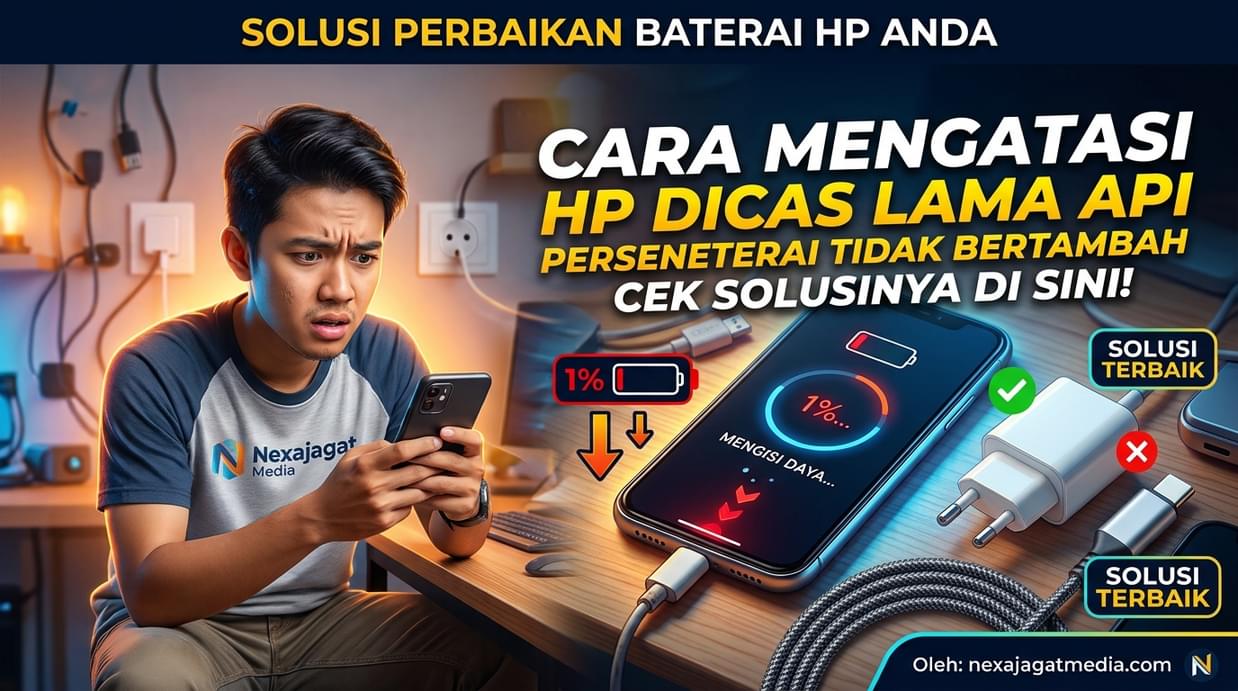
Cara Mengatasi HP Dicas Lama tetapi Persentase Baterai Tidak Bertambah
Setelah mengetahui berbagai penyebabnya, pengguna dapat mencoba beberapa langkah untuk mengatasi masalah baterai HP yang tidak bertambah saat dicas. Sebaiknya lakukan pemeriksaan secara bertahap, mulai dari aksesori pengisian daya, kondisi perangkat, hingga pengaturan sistem. Berikut beberapa cara yang bisa dilakukan tanpa harus langsung membawa HP ke tempat servis.
Coba Gunakan Charger dan Kabel USB Lain
Langkah pertama adalah mencoba menggunakan adaptor dan kabel USB lain yang masih berfungsi dengan baik. Cara ini bertujuan untuk mengetahui apakah masalah pengisian daya berasal dari charger yang digunakan. persentase baterai tetap Gunakan charger yang kompatibel dengan spesifikasi HP, baik dari segi tegangan, arus, maupun dukungan teknologi pengisian cepat. Jika setelah menggunakan charger lain persentase baterai mulai bertambah secara normal, kemungkinan masalah berasal dari adaptor atau kabel sebelumnya.
Sebaliknya, jika baterai tetap tidak bertambah meskipun sudah menggunakan charger yang berbeda dan kompatibel, pengguna perlu memeriksa bagian lain seperti port charging atau kondisi baterai.
Periksa dan Bersihkan Port Charging HP
Port charging yang kotor dapat menghambat koneksi antara kabel charger dan perangkat. Oleh karena itu, periksa bagian lubang pengisian daya untuk memastikan tidak ada debu, serat kain, atau kotoran yang menumpuk.
Gunakan bantuan senter untuk melihat kondisi bagian dalam port charging. Jika terlihat kotor, lakukan pembersihan dengan hati-hati menggunakan alat pembersih khusus yang tidak menghantarkan listrik atau minta bantuan teknisi.
Hindari menggunakan jarum, peniti, benda logam, maupun cairan pembersih karena dapat merusak konektor dan menyebabkan korsleting. Pastikan juga port charging benar-benar kering sebelum kembali menghubungkan charger.
Matikan HP Saat Melakukan Pengisian Daya
Mematikan HP sementara ketika melakukan pengisian daya dapat menjadi salah satu cara untuk mengetahui apakah konsumsi listrik perangkat terlalu tinggi.
Ketika HP dalam keadaan menyala, berbagai proses seperti koneksi internet, notifikasi, aplikasi latar belakang, dan sinkronisasi data tetap menggunakan energi baterai. Jika perangkat dimatikan, konsumsi daya tersebut dapat dikurangi sehingga proses pengisian lebih mudah dievaluasi.
Coba matikan HP selama beberapa waktu, kemudian periksa apakah persentase baterai mengalami peningkatan setelah dinyalakan kembali.
Jika baterai dapat terisi ketika HP mati tetapi sulit bertambah saat perangkat menyala, kemungkinan terdapat konsumsi daya yang tinggi, aktivitas aplikasi berlebihan, atau gangguan pada sistem. Namun, hasil ini belum cukup untuk memastikan penyebab kerusakannya.
Tutup Aplikasi yang Berjalan di Latar Belakang
Aplikasi yang berjalan di latar belakang dapat mengonsumsi daya meskipun tidak sedang digunakan. Beberapa aplikasi seperti game, media sosial, navigasi, dan layanan sinkronisasi dapat menggunakan sumber daya perangkat secara terus-menerus. persentase baterai tetap Untuk mengurangi konsumsi baterai, pengguna dapat menutup aplikasi yang tidak diperlukan dan membatasi aktivitas aplikasi yang menghabiskan banyak daya.
Berikut langkah yang bisa dilakukan:
- Buka menu Pengaturan.
- Pilih menu Baterai.
- Periksa daftar penggunaan baterai berdasarkan aplikasi.
- Identifikasi aplikasi yang menggunakan daya paling banyak.
- Tutup atau batasi aktivitas aplikasi yang tidak diperlukan.
Nama menu dapat berbeda tergantung merek dan versi Android. Setelah itu, coba lakukan pengisian daya tanpa menjalankan aplikasi berat untuk melihat apakah persentase baterai mulai bertambah.
Dinginkan HP Sebelum Dicas Kembali
Jika HP terasa panas ketika sedang dicas, sebaiknya hentikan sementara proses pengisian daya dan biarkan perangkat kembali ke suhu normal.
Suhu yang terlalu tinggi dapat membuat sistem perlindungan baterai membatasi kecepatan pengisian untuk mencegah kerusakan komponen. Kondisi ini bisa menyebabkan persentase baterai bertambah sangat lambat atau proses pengisian berhenti sementara.
Untuk membantu menurunkan suhu perangkat, lepaskan charger jika HP terasa terlalu panas, hentikan penggunaan aplikasi berat, dan letakkan perangkat di tempat yang sejuk serta memiliki sirkulasi udara baik.
Hindari mendinginkan HP menggunakan kulkas, freezer, atau benda bersuhu sangat dingin karena perubahan suhu ekstrem dapat menyebabkan kondensasi dan berisiko merusak komponen internal.
Lakukan Restart HP
Gangguan sementara pada sistem Android terkadang dapat memengaruhi pembacaan indikator baterai maupun proses pengisian daya. Salah satu cara sederhana untuk mengatasinya adalah melakukan restart.
Pengguna cukup menekan dan menahan tombol power, kemudian memilih opsi Restart jika tersedia. Tunggu hingga perangkat menyala kembali, lalu hubungkan charger dan perhatikan perubahan persentase baterainya.
Restart membantu menyegarkan proses sistem yang sedang berjalan dan dapat mengatasi beberapa gangguan perangkat lunak sementara.
Jika masalah tetap terjadi setelah restart, pengguna dapat melanjutkan pemeriksaan pada bagian pengaturan baterai dan sistem operasi.
Periksa Pengaturan dan Status Baterai
Beberapa smartphone Android menyediakan fitur untuk memeriksa penggunaan daya, kondisi baterai, serta aktivitas pengisian daya. Informasi ini dapat membantu pengguna mengetahui apakah terdapat aktivitas aplikasi yang menghabiskan banyak energi atau indikasi penurunan kondisi baterai.
Untuk memeriksanya, buka menu Pengaturan, kemudian cari bagian Baterai atau Kesehatan Baterai jika tersedia.
Pada beberapa merek HP, informasi kesehatan baterai juga dapat ditemukan melalui aplikasi diagnostik bawaan. Misalnya, perangkat Samsung tertentu menyediakan fitur diagnostik baterai melalui aplikasi Samsung Members.
Perhatikan informasi yang ditampilkan, seperti kapasitas baterai, kondisi kesehatan, dan penggunaan daya. Jika tersedia peringatan mengenai kondisi baterai, ikuti rekomendasi pemeriksaan dari produsen perangkat.
Perlu diketahui bahwa tidak semua HP Android menyediakan fitur pemeriksaan kesehatan baterai dengan informasi yang sama.
Perbarui Sistem Android
Cara berikutnya adalah memeriksa apakah terdapat pembaruan sistem operasi Android yang tersedia untuk perangkat. Pembaruan perangkat lunak terkadang membawa perbaikan bug yang dapat memengaruhi pengelolaan daya dan pembacaan indikator baterai.
Untuk memeriksanya, pengguna dapat mengikuti langkah berikut:
- Buka menu Pengaturan.
- Pilih Pembaruan Perangkat Lunak atau Software Update.
- Tekan opsi Periksa Pembaruan jika tersedia.
- Jika ada versi terbaru, ikuti petunjuk untuk mengunduh dan memasangnya.
Pastikan baterai mencukupi dan koneksi internet stabil sebelum melakukan pembaruan. Jika memungkinkan, gunakan charger yang berfungsi normal selama proses pembaruan sesuai petunjuk perangkat.
Pembaruan sistem dapat membantu mengatasi gangguan perangkat lunak, tetapi tidak akan memperbaiki kerusakan fisik pada baterai, port charging, atau IC charging.
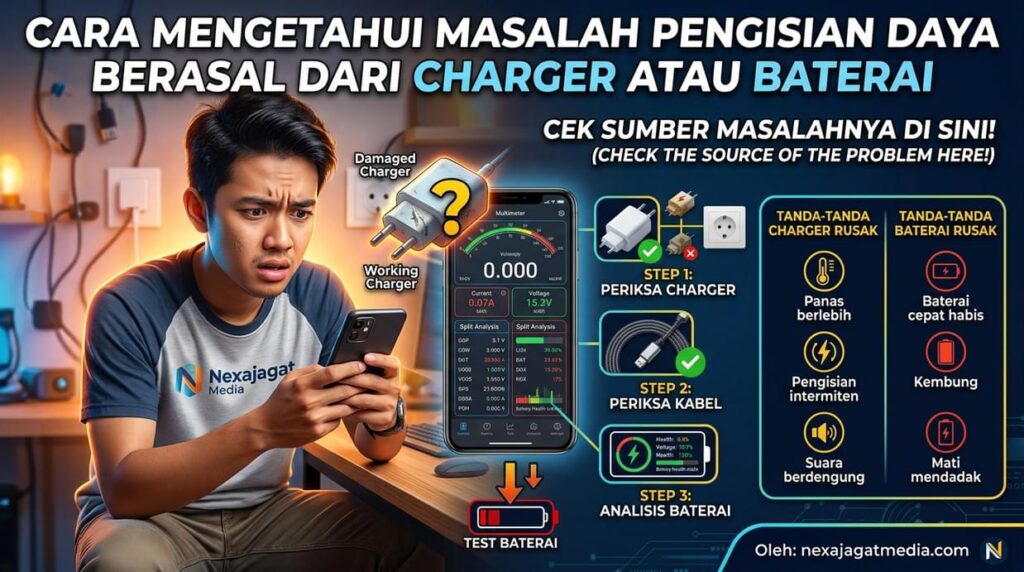
Cara Mengetahui Masalah Pengisian Daya Berasal dari Charger atau Baterai
Sebelum memutuskan membeli charger baru atau mengganti baterai, pengguna sebaiknya melakukan beberapa pemeriksaan sederhana. Tujuannya adalah memperkirakan sumber masalah berdasarkan respons perangkat selama proses pengisian daya.
Periksa Apakah Ikon Charging Muncul di Layar
Ketika charger dihubungkan, biasanya HP akan menampilkan ikon petir, animasi pengisian daya, atau keterangan sedang mengisi baterai. persentase baterai tetap Jika ikon charging tidak muncul, ada kemungkinan perangkat tidak mendeteksi koneksi charger. Penyebabnya bisa berasal dari adaptor, kabel USB, port charging, atau komponen pengisian daya di dalam HP.
Namun, jika ikon pengisian muncul tetapi persentase baterai tidak bertambah, hal tersebut belum tentu menunjukkan bahwa proses pengisian berjalan normal. Periksa juga apakah HP menampilkan pesan seperti pengisian lambat, pengisian dijeda karena suhu, atau peringatan adanya kelembapan pada port USB.
Informasi tersebut dapat membantu pengguna mempersempit kemungkinan penyebab masalah.
Bandingkan Pengisian Daya dengan Charger Lain
Menguji HP menggunakan charger lain merupakan salah satu cara untuk membedakan masalah pada aksesori pengisian daya dan perangkat.
Gunakan adaptor serta kabel USB yang sudah dipastikan berfungsi normal dan kompatibel dengan HP. Kemudian, hubungkan charger dan amati apakah persentase baterai mulai meningkat.
Jika baterai dapat terisi secara normal menggunakan charger lain, kemungkinan adaptor atau kabel sebelumnya mengalami kerusakan.
Namun, apabila hasilnya tetap sama meskipun menggunakan charger yang berbeda, kemungkinan masalah berasal dari port charging, baterai, sistem pengisian daya, atau komponen internal lainnya.
Perhatikan Perubahan Persentase Baterai
Amati perubahan persentase baterai selama HP dihubungkan ke charger. Ada beberapa kondisi yang dapat menjadi petunjuk awal untuk mengetahui masalah pengisian daya.
- Persentase tidak berubah: Bisa disebabkan oleh daya masuk yang terlalu kecil, gangguan pengisian, atau kesalahan pembacaan indikator baterai.
- Persentase bertambah sangat lambat: Kemungkinan charger tidak sesuai spesifikasi, aktivitas perangkat terlalu tinggi, atau sistem sedang membatasi pengisian.
- Persentase justru berkurang: Konsumsi daya perangkat mungkin lebih besar daripada daya yang masuk, atau terdapat gangguan pada sistem pengisian.
Untuk mendapatkan hasil pengamatan yang lebih akurat, coba isi daya ketika HP tidak digunakan. Perhatikan perubahan persentase dalam rentang waktu tertentu tanpa terlalu sering melepas dan memasang charger.
Periksa Apakah HP Terasa Panas Saat Dicas
Suhu perangkat juga dapat menjadi petunjuk penting ketika memeriksa masalah pengisian daya. HP yang terasa sedikit hangat saat dicas masih dapat tergolong normal, terutama ketika menggunakan teknologi pengisian cepat.
Namun, jika perangkat terasa sangat panas, proses pengisian dapat melambat atau berhenti sementara karena sistem perlindungan suhu bekerja.
Perhatikan apakah panas hanya muncul ketika menggunakan aplikasi berat atau tetap terjadi meskipun HP tidak digunakan. Jika suhu meningkat secara tidak normal, segera hentikan pengisian daya dan biarkan perangkat kembali dingin.
Jangan mengabaikan panas berlebihan karena kondisi tersebut dapat berkaitan dengan masalah baterai, charger, maupun komponen internal.
Periksa Kondisi Fisik Baterai dan HP
Pemeriksaan fisik juga diperlukan untuk mengetahui kemungkinan kerusakan baterai. Seiring usia pemakaian, baterai dapat mengalami penurunan kualitas yang memengaruhi kemampuan menyimpan dan menerima daya.
Beberapa tanda yang perlu diperhatikan antara lain:
- Penutup belakang HP terlihat terangkat atau menggembung.
- Persentase baterai berubah secara tidak wajar.
- HP sering mati mendadak meskipun indikator baterai masih tersedia.
- Perangkat mengalami panas berlebihan ketika dicas.
- Daya baterai cepat habis meskipun penggunaan tidak terlalu berat.
Jika ditemukan tanda baterai menggembung, segera hentikan penggunaan dan pengisian daya. Jangan menekan, menusuk, atau mencoba membongkar baterai sendiri. Bawa perangkat ke teknisi untuk mendapatkan penanganan yang aman.
Kesimpulan
HP dicas lama tetapi persentase baterai tidak bertambah dapat disebabkan oleh berbagai faktor, mulai dari charger dan kabel USB yang bermasalah, port charging kotor, penurunan kualitas baterai, suhu perangkat terlalu tinggi, hingga kerusakan IC charging. Selain itu, aktivitas aplikasi di latar belakang dan gangguan sistem Android juga dapat memengaruhi proses pengisian daya.
Pengguna dapat mencoba beberapa langkah sederhana, seperti mengganti charger dan kabel USB, memeriksa port charging, menutup aplikasi yang tidak diperlukan, mendinginkan perangkat, melakukan restart, serta memeriksa kondisi baterai. Lakukan pemeriksaan secara bertahap agar sumber masalah lebih mudah diketahui.
Jika persentase baterai tetap tidak bertambah meskipun sudah menggunakan charger yang kompatibel dan melakukan berbagai langkah perbaikan, sebaiknya bawa HP ke tempat servis terpercaya. Pemeriksaan teknisi diperlukan untuk mengetahui apakah kerusakan berasal dari baterai, konektor, IC charging, atau komponen pengisian daya lainnya sehingga penanganannya bisa dilakukan secara tepat.